Affichage des articles dont le libellé est tutoriel. Afficher tous les articles

lundi 12 mars 2012

Téléchargement d'images pour un tableau sans fils

Il est pratique courante dans les bibliothèques en réseau de nombreux dans de nombreuses langues pour frayer threads pour gérer la communication asynchrone dans le fond tandis que le reste du programme continue de fonctionner. Bien que cette approche fonctionne sur l'iPhone, c'est vraiment pas la bonne façon de le faire. J'ai récemment exécuté sur deux blogues différents qui montrent comment télécharger des images pour les afficher dans une vue de tableau iPhone, et ils ont tous deux fait des communications réseau synchrone utilisant des threads.

Voici mon message d'intérêt public pour aujourd'hui: Ne pas. S'il vous plaît ... juste, s'il vous plaît ne pas, ok? Ne pas reproduire les discussions pour les communications asynchrones à moins vous auriez utilisé les discussions dans la même situation s'il n'y avait pas de code réseau..
Note: Quelques personnes ont suggéré que ce message est trompeur car les threads sont utilisés dans les coulisses. Oui, il est vrai que l'iPhone OS se frayer un petit nombre de non-principales discussions que le résultat de l'utilisation de certaines API de réseau. Vous devriez quand même en utilisant les API asynchrones pour vos communications réseau et ne doivent pas être les discussions de frai de sorte que vous pouvez faire des appels de réseaux synchrones sans blocage.
Je n'aime pas à frapper des tutoriels d'autres personnes. En programmation, il ya plusieurs façons de faire presque tout, et souvent plus d'une approche a le mérite, dans certaines situations, donc je suis toujours hésitant à dire que l'approche de quelqu'un d'autre utilise est "mal" si cela fonctionne. Mais, c'est l'un de ces cas où il ya une raison claire et impérieuse de ne pas le faire d'une façon particulière. Cependant, parce que la «bonne» façon n'est pas nécessairement intuitif, surtout pour les personnes dont l'expérience de réseautage a tous été les threads, j'ai pensé qu'il vaut un court tutoriel pour montrer comment télécharger de manière asynchrone pour afficher dans une table sans frai des threads.

Mais d'abord, pourquoi ne devrions-nous utiliser les threads de cette façon? Eh bien, tout simplement, les discussions ont généraux. Ce n'est pas un surcoût énorme, mais il est non-nul, et en fait, il est non triviale donnée la puissance de traitement et de la mémoire physique disponible sur les appareils iPhone OS. Les frais généraux de filetage rend absoulutely sens dans certaines situations; réseau asynchrone n'est pas une de ces situations. Apple fournit des API asynchrones spécifiquement à cette fin et ils sont conçus pour donner le meilleur rendement à la lumière des ressources système disponibles.

Mais, ne pas prendre mon mot pour lui. Voici ce que Apple dit sur la question, dans un guide écrit pour aider les programmeurs de Windows à faire la transition à la programmation pour le Mac (c'est moi qui souligne):
Une des complexités de l'utilisation prise implique l'utilisation de threads séparés pour gérer l'échange de données. Dans un environnement serveur, où des centaines de douilles sont ouvertes simultanément, le code qui vérifie tous ces fils pour l'activité peut entraîner une baisse de performance significative. En outre, avec les threads, la synchronisation des données est souvent un problème, et les serrures sont souvent nécessaires pour garantir qu'un seul thread a accès à une variable globale donnée à la fois.

[...]

Code d'événement axé est plus complexe que le code utilisant des fils de blocage, mais il offre les meilleures performances réseau. Lorsque vous utilisez une boucle courir pour gérer les sockets multiples dans le même thread, vous évitez les problèmes de synchronisation des données associées à une solution multi-thread.
Quand Apple dit quelque chose d'aussi précis que cela, ils ont généralement une raison sacrément bon pour elle. C'est une façon polie de dire Apple "ne pas utiliser les threads pour le réseautage, imbécile". Ils sont beaucoup plus polis que je suis, évidemment.

Comme vous le savez probablement, le thread principal de votre application (celui qui est créé automatiquement lorsque votre application est lancée) a une boucle (contenues dans UIApplication) qui est toujours en marche. C'est ce qu'on appelle votre application fonctionner en boucle et il continue de fonctionner aussi longtemps que votre application s'exécute. Chaque fois que dans cette boucle, ne UIApplication tout un tas de trucs. Il vérifie pour les entrées à partir du matériel et des messages Mach de l'OS, par exemple, et il attend de voir s'il ya des course NSTimers dont les objectifs doivent être appelés. Parmi les tâches qu'il fait est de vérifier les données du réseau entrant. Il ya plus de choses de la boucle s'exécutent poignées, mais que ce dernier est le important pour la discussion d'aujourd'hui.

Conceptuellement parlant, CFNetwork n'est pas le plus simple cadre à saisir, mais il est extrêmement efficace. Il peut gérer des centaines, voire des milliers de téléchargements simultanés sans causer le thread principal pour gripper. C'est beaucoup plus efficace que l'aide d'appels de réseau synchrone sur un fil et pas vraiment plus difficile une fois que vous savez comment le faire.

Essayons téléchargement sur le thread principal


J'ai écrit un iPhone app petits que les téléchargements à partir des images Deviant Art. Vous avez juste saisir le nom de quelqu'un Deviant Art dans un champ texte et l'application va récupérer les images dans la galerie de la cette personne, de les télécharger de manière asynchrone, et afficher chacune dans le tableau une fois qu'il a fini le téléchargement:

Screen shot 2010-05-24 at 4.28.42 AM.png

Notez que il ya un indicateur d'activité montrant que certaines images sont en train d'être téléchargé. Tout cela se passe sur le thread principal. Je ne fraient discussions explicites dans la présente demande, et pourtant, l'interface reste réactive. Vous pouvez aussi taper une ligne pour afficher l'image plus grande, mais ce n'est pas vraiment important pour le processus étant illustré.
Note:Bien que la plupart des galeries DeviantArt sont SFW, il ya beaucoup qui ne sont pas, si juste être conscient de cela. Edit: Met hors de cet avertissement était inutile - car nous n'avons pas authentifié, filtres DeviartArt sur toutes les images NSFW automatiquement.

Création de l'objet Téléchargement


Dans vos propres applications, vous pouvez aborder les choses un peu différemment, mais pour cet exemple d'application, je vais mettre le code pour télécharger l'image dans sa catégorie propre modèle de données appelé DeviantDownload. Je vais remplacer la méthode d'accès pour l'image de sorte que la première fois que l'accesseur est appelée, elle débutera le téléchargement. Si j'appelle la méthode accesseur image et obtenir nulle, le code appelant peut se faire déléguer le téléchargement pour être averti quand le téléchargement est terminé.

Dans cette application, les téléchargements ne sont pas déclenchées jusqu'à la première fois une image défile sur l'écran. C'est peut-être pas ce que vous voulez dans votre application, mais il faudra garder les choses simples et belles pour cet exemple. Voici la déclaration de notre classe de téléchargement:

#import <Foundation/Foundation.h>

#define DeviantDownloadErrorDomain @"Deviant Download Error Domain"
enum
{ DeviantDownloadErrorNoConnection = 1000,
}
;

@class DeviantDownload;
@protocol DeviantDownloadDelegate
- (void)downloadDidFinishDownloading:(DeviantDownload *)download;
- (void)download:(DeviantDownload *)download didFailWithError:(NSError *)error;
@end


@interface DeviantDownload : NSObject
{ NSString

*urlString; UIImage

*image; id <NSObject, DeviantDownloadDelegate> delegate;

@private NSMutableData

*receivedData; BOOL

downloading;
}

@property (nonatomic, retain) NSString *urlString;
@property (nonatomic, retain) UIImage *image;
@property (nonatomic, readonly) NSString *filename;
@property (nonatomic, assign) id <NSObject, DeviantDownloadDelegate> delegate;
@end


Assez simple, non? Je définis un domaine d'erreur et un code d'erreur pour la situation d'une erreur de notre application génère (le reste provient de NSURLConnection). Après cela, je déclare un protocole qui définit les méthodes de notre délégué a à mettre en œuvre. Il ya seulement deux: l'un qui est appelée lorsque le téléchargement se termine avec succès, et un autre qui est appelée, si elle échoue. Dans l'exemple d'application, notre vérification d'erreur est minime, mais vous ferez erreur réelle vérifiant dans vos applications, non? DROIT?! Oui, vous, parce que c'est la façon dont vous roulez. Dans une application réelle, vous pouvez également ajouter une méthode troisième délégué que pour informer le délégué quel pourcentage de la fin du téléchargement, mais je vais laisser ça un comme un exercice pour l'élève.

Ensuite, je déclare l'objet DeviantDownload, qui n'a que quatre variables des instances, dont l'un est privé. urlString est l'url de l'image à télécharger, l'image est l'image téléchargée, et le délégué est l'objet qui se veut être notifié sur l'état du téléchargement. Enfin, receivedData est juste un tampon pour contenir les données jusqu'à ce que je télécharge tout avoir et ne peut créer l'image d'elle.

Bon, regardons la mise en œuvre de notre objet de téléchargement:

#import "DeviantDownload.h"

@interface DeviantDownload()
@property (nonatomic, retain) NSMutableData *receivedData;
@end


@implementation DeviantDownload
@synthesize urlString;
@synthesize image;
@synthesize delegate;
@synthesize receivedData;
#pragma mark -

- (UIImage *)image
{
if (image == nil && !downloading)
{
if (urlString != nil && [urlString length] > 0)
{
NSURLRequest *req = [[NSURLRequest alloc] initWithURL:[NSURL URLWithString:self.urlString]];
NSURLConnection *con = [[NSURLConnection alloc]
initWithRequest:req
delegate:self
startImmediately:NO]
;
[con scheduleInRunLoop:[NSRunLoop currentRunLoop]
forMode:NSRunLoopCommonModes
]
;
[con start];


if (con)
{
NSMutableData *data = [[NSMutableData alloc] init];
self.receivedData=data;
[data release];
}

else
{
NSError *error = [NSError errorWithDomain:DeviantDownloadErrorDomain
code:DeviantDownloadErrorNoConnection
userInfo:nil
]
;
if ([self.delegate respondsToSelector:@selector(download:didFailWithError:)])
[delegate download:self didFailWithError:error];
}

[req release];

downloading = YES;
}

}

return image;
}

- (NSString *)filename
{
return [urlString lastPathComponent];
}

- (void)dealloc
{
[urlString release];
[image release];
delegate = nil;
[receivedData release];
[super dealloc];
}

#pragma mark -
#pragma mark NSURLConnection Callbacks
- (void)connection:(NSURLConnection *)connection didReceiveResponse:(NSURLResponse *)response
{
[receivedData setLength:0];
}

- (void)connection:(NSURLConnection *)connection didReceiveData:(NSData *)data
{
[receivedData appendData:data];
}

- (void)connection:(NSURLConnection *)connection
didFailWithError:(NSError *)error
{
[connection release];
if ([delegate respondsToSelector:@selector(download:didFailWithError:)])
[delegate download:self didFailWithError:error];
}

- (void)connectionDidFinishLoading:(NSURLConnection *)connection
{
self.image = [UIImage imageWithData:receivedData];
if ([delegate respondsToSelector:@selector(downloadDidFinishDownloading:)])
[delegate downloadDidFinishDownloading:self];

[connection release];
self.receivedData = nil;
}

#pragma mark -
#pragma mark Comparison
- (NSComparisonResult)compare:(id)theOther
{
DeviantDownload *other = (DeviantDownload *)theOther;
return [self.filename compare:other.filename];
}

@end


Pour rendre plus lisible la gestion de mémoire, j'ai d'abord déclarer une propriété pour receivedData dans une extension de classe. Cela crée une propriété qui est accessible dans ma classe, mais ce n'est pas annoncée à d'autres classes. Après cela, j'ai synthétiser les quatre propriétés (trois publique déclarée dans l'en-tête et un privé déclarés en extension)

La première méthode que j'ai écrit est un accesseur pour l'image. Rappelez-vous, synthétiser @ crée un accesseur et mutateur si l'on n'existe pas déjà dans votre code, Donc en offrant un accesseur mais pas un mutator, de synthétiser @ créera un mutator pour moi, mais va utiliser cette méthode comme son accesseur. Je ne veux pas de télécharger plus d'une fois, donc je utiliser la variable d'instance téléchargement de garder une trace du fait que j'ai déjà démarré un téléchargement. Si l'image est nulle et je n'ai pas déjà lancé un téléchargement, j'ai un coup de pied hors de manière asynchrone.

A la fin de la méthode, je retourne l'image, même si elle sera toujours nulle jusqu'à ce que le téléchargement est terminé. Ce n'est pas grave, cela sera l'indication du code appelant qu'ils devraient devenir délégué du téléchargement du.

La méthode suivante, filename retourne juste la dernière partie de urlString, qui est le nom du fichier. Je ne veux pas d'afficher l'URL complète dans le tableau.

La méthode dealloc est une chose tout à fait standard, donc nous pouvons l'ignorer.

Les quatre prochaines méthodes sont les rappels asynchrones pour NSURLConnection. Le premier, la connexion: didReceiveResponse: est appelée quand une connexion est établie. J'ai mis la longueur de receivedData à zéro ici, parce que si il ya une redirection, ce sera appelée plusieurs fois et je tiens à débusquer la charge des connexions antérieures redirigé. Ces données supplémentaires, quand elle existe, serait de prévenir notre image d'être créé.

connexion: didReceiveData: est appelée périodiquement pendant le téléchargement, chaque fois qu'il ya des données assis dans la mémoire tampon pour nous. Tout ce que je fais ici est sec au toucher les données nouvellement reçues sur l'extrémité de ce qui déjà été reçues.

Dans le cadre de: didFailWithError:, je libère la connexion et notifier notre délégué. Parce que c'est un objet de modèle de données, je ne montre pas une alerte ou quoi que ce soit. Faire face à l'erreur n'est pas la responsabilité de cet objet. Une fois qu'il il rend compte, son travail est fait, il vous laisse le contrôleur déterminer quoi faire avec l'erreur. Cela maintient notre objet fermement dans le "modèle" composante du paradigme MVC et maximise les chances je vais être capable de réutiliser cet objet à un certain point.

Enfin, dans connectionDidFinishLoading: je vais créer une image à partir des données reçues, il assigner à la propriété d'image et informer notre délégué.

La dernière méthode, comparer: est mis en œuvre pour nous de déterminer si deux objets DeviantDownload représentent le même fichier. Je vais l'utiliser pour regarder deux téléchargements et voir si elles sont téléchargeant le même fichier, ce qui nous ne voulons pas faire. Deviant Art utilise une batterie de serveurs pour servir des images, donc la même image peut avoir plusieurs URL, mais pour un utilisateur particulier, le nom du fichier doit être unique, donc je compare cela.

Utilisation de l'objet Téléchargement


Dans le contrôleur de tableau, je tire une liste des URL pour l'utilisateur donné. Je ne vais pas entrer dans les détails de la logique qui fait cela, mais en bref, je asynchrone déroulant données JSON pour la galerie de l'utilisateur dans des morceaux de 24 images, la création d'objets DeviantDownload nouvelle pour chacun d'eux et de les ajouter à la NSMutableArray que les lecteurs de notre table. Dans notre tableView: cellForRowAtIndexPath:, voici ce que je fais:

- (UITableViewCell *)tableView:(UITableView *)tableView cellForRowAtIndexPath:(NSIndexPath *)indexPath 
{

DeviantDisplayCell *cell = (DeviantDisplayCell *)[tableView dequeueReusableCellWithIdentifier:[DeviantDisplayCell reuseIdentifier]];
if (cell == nil)
{
[[NSBundle mainBundle] loadNibNamed:@"DeviantDisplayCell" owner:self options:nil];
cell = loadCell;
self.loadCell = nil;
}

DeviantDownload *download = [downloads objectAtIndex:[indexPath row]];
cell.cellLabel.text = download.filename;
UIImage *cellImage = download.image;
if (cellImage == nil)
{
[cell.cellSpinner startAnimating];
download.delegate = self;
}

else
[cell.cellSpinner stopAnimating];

cell.cellImageView.image = cellImage;
return cell;
}


La première partie de cette méthode est standard slideshows cellule de tableau de vue, mais j'ai ensuite récupérer l'objet DeviantDownload pour la ligne affichée. Si la méthode accesseur image revient nul, je montre l'indicateur d'activité de la cellule (alias «spinning wait-a-cond doohickey s") et lui attribuer le contrôleur comme le délégué de la télécharger. Si l'objet ne retourne pas nul, je m'assure de l'indicateur d'activité n'est pas d'animer l'image et le bâton que le téléchargement de voir l'image dans la cellule. La première fois que cela est appelée pour une ligne particulière, l'image sera de retour nul, ce qui va déclencher le téléchargement pour commencer.

J'ai aussi mettre en œuvre la méthode du délégué DeviantDownload qui est appelée lorsque le téléchargement est terminé:

- (void)downloadDidFinishDownloading:(DeviantDownload *)download
{
NSUInteger index = [downloads indexOfObject:download];
NSUInteger indices[] = {0, index};
NSIndexPath *path = [[NSIndexPath alloc] initWithIndexes:indices length:2];
[self.tableView reloadRowsAtIndexPaths:[NSArray arrayWithObject:path] withRowAnimation:UITableViewRowAnimationNone];
[path release];
download.delegate = nil;
}


Tout ce que je fais ici est de trouver l'index de l'objet que j'ai été avisé a fini de télécharger et je construis un chemin indice basé sur elle. Je puis dire la table de recharger cette ligne une cellule. En faisant cela va déclencher tableView: cellForRowAtIndexPath: pour obtenir de nouveau appelée pour la ligne qui a rempli et cette fois que la méthode sera d'obtenir une image valide et arrêtera l'indicateur d'activité et de montrer l'image téléchargée à la place.

Ta da! C'est tout. C'est vraiment pas plus difficile que d'utiliser des fils ou NSOperationQueue fois que vous obtenez une idée de courir en utilisant l'approche basée boucle.

Si vous voulez l'essayer, vous pouvez télécharger le projet complet ici. Comme toujours, le code est gratuit pour une utilisation sans aucune restriction ou limitation, je venais vous demander de ne pas republier tel quel et de demande de crédit pour cela.

samedi 10 mars 2012

Conversion iPhone Apps Apps universelle

Eh bien, la NDA a enfin levé, afin que nous puissions commencer à parler de l'iPhone SDK 3.2 et l'iPad. Le lieu de départ logique semble être la façon de convertir vos applications existantes dans un «App universelle" qui fonctionne nativement à la fois sur l'iPad et l'iPhone / iPod touch. Maintenant, beaucoup d'entre vous ont probablement déjà dû trouver ce genre de choses afin que vous pourriez obtenir votre mise à jour le soft le magasin aujourd'hui, mais pour ceux qui n'ont pas emprunter la voie des premiers à adopter, prenons quelques minutes pour examiner le processus . C'est assez simple mais il ya un peu de pièges.
Note: Il ya des choses supplémentaires que vous devez savoir, afin de lire ce post aussi avant de s'attaquer à votre mise à jour.

Cibler tous les périphériques


La première chose que vous avez à faire est d'identifier ce que vous voulez construire votre application existante comme une application universelle. Pour cet article, j'utilise le projet Xcode à partir OpenGL ES application générateur de particules, Mais je vais essayer de garder les informations générales. Remarque: l'étape suivante n'est pas nécessaire si vous utilisez Xcode Target Project Update pour iPad l'option a parlé here.

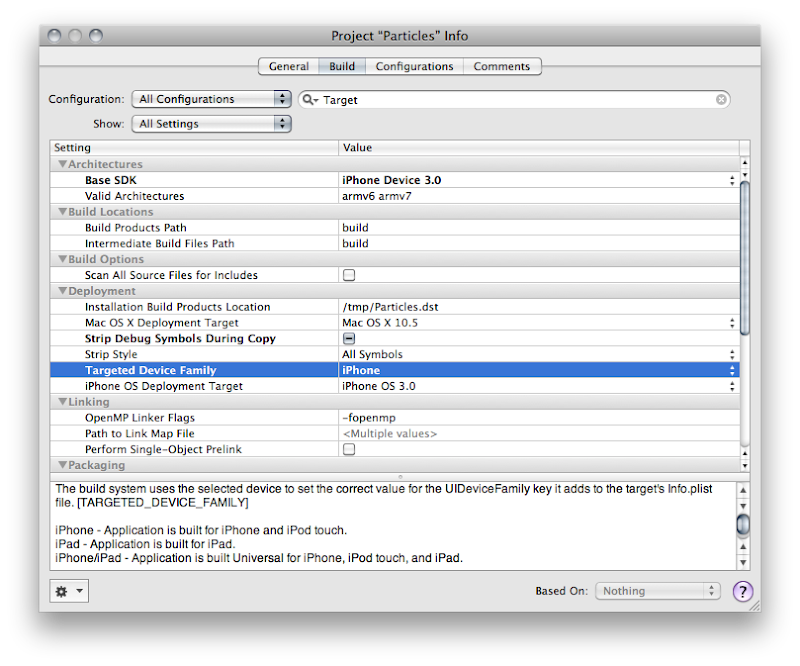
Apportez votre fenêtre Infos sur le projet dans Xcode soit en double-cliquant sur le noeud racine de votre projet dans le Groupes & Fichiers volet ou en sélectionnant des paramètres du projet Modifier dans le menu Projet, puis naviguez jusqu'à la Build onglet. Maintenant, le changement que nous sommes sur le point de faire doit être fait pour toutes les configurations, alors assurez-vous que les Configuration menu contextuel est réglé Toutes les configurations, Sinon vous allez seulement faire le changement sur une seule configuration.

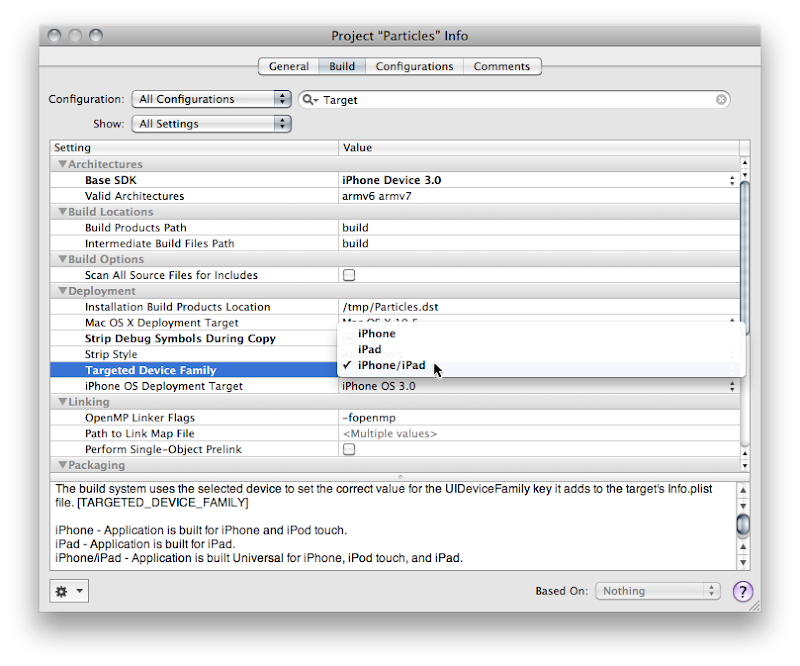
Nous avons besoin de changer un paramètre appelé Famille périphérique cible, Donc de type Target dans la barre de recherche, ou simplement la recherche pour cette entrée manuellement (ce sera sous la Deployment rubrique). En ce moment, il devrait ressembler à ceci:

Screen shot 2010-04-01 at 10.09.58 AM.png


Voyez comment il est dit iPhone? Ouais, tu sais quoi faire. Cliquez dessus et le modifier de sorte qu'il lit iPhone/iPad, Comme ceci:

select_target.png


Bon! maintenant vous êtes fait, pas vrai? Très probablement, non.

Audit des Tailles codés en dur


La prochaine chose que vous allez avoir à faire est de l'audit de votre application pour voir si vous codés en dur de la taille de l'écran n'importe où dans votre application. Vous ne devriez pas avoir codé ces valeurs, mais avouons-le, nous avons tous fait. Une Projet Trouver (F) pour 320 and 480 et qui devrait tourner l'un quelconque de ces valeurs codées en dur. Dans le code de générateur de particules, je l'ai fait dans un seul endroit, dans le code qui crée un UIImage de la vue OpenGL. La ligne de code où je l'ai fait ressemble à ceci:
    CGImageRef imageRef = CGImageCreate(320, 480, bitsPerComponent, bitsPerPixel, bytesPerRow, colorSpaceRef, bitmapInfo, provider, NULL, NO, renderingIntent);

Habituellement, le correctif de ce sera évident. Au lieu de coder en dur, vous voulez tirer la largeur et la hauteur de la vue OpenGL. Le code où je l'ai fait existe réellement dans la classe GLView, donc je peux le réparer comme ceci:
    CGImageRef imageRef = CGImageCreate(self.frame.size.width, self.frame.size.height, bitsPerComponent, bitsPerPixel, bytesPerRow, colorSpaceRef, bitmapInfo, provider, NULL, NO, renderingIntent);

Mais, si ce que vous avez codé en dur est la taille réelle de la vue? Alors vous avez besoin pour tirer la taille de l'écran principal lieu de la vue. C'est assez facile à faire.
    UIScreen *screen = [UIScreen mainScreen];
[myView setFrame:[screen applicationFrame]];


Traiter avec des tailles de fenêtres différents


Très probablement celui de votre application instance de UIWindow est contenue dans votre MainWindow.xib fichier qui est chargé automatiquement. Très probablement, cette fenêtre est codé en dur pour 320x480. Maintenant, vous pourriez penser que vous pouvez juste aller dans Interface Builder et de définir les attributs autosize pour la fenêtre et il obtiendra redimensionnée pour vous au moment du lancement. Vous auriez tort. Il n'ya pas de vérification automatique pour s'assurer que votre fenêtre est la bonne taille.

Vous devez vous assurer que la fenêtre est la bonne taille pour le périphérique que vous utilisez sur. Il ya essentiellement deux façons de le faire. Si votre demande est telle que vous avez juste besoin de redimensionner la fenêtre et les attributs de votre autosize se chargeront de faire tout ce que l'air agréable, alors vous pouvez simplement gérer ce programme dans applicationDidFinishLaunching: par réglage de la taille de la fenêtre à la taille de l'écran, moins de la barre d'état Andy tous les autres objets contrôlés par l'iPhone OS (ce qui est connu comme le Cadre de l'application). Faire cela ressemble presque exactement à la mise de la taille de la vue ci-dessus:
    CGRect  rect = [[UIScreen mainScreen] bounds];
[window setFrame:rect];

Maintenant, c'est effectivement une bonne approche pour la Particles demande parce qu'elle a un affichage plein écran. Cependant, l'iPad et l'iPhone sont des dispositifs très différents, et il ya plusieurs composants UI disponible sur l'iPad qui ne sont pas disponibles (du moins pas encore) sur l'iPhone, tels que les vues et les vues diviser pop up. Pour de nombreuses applications, des applications particulièrement complexes en utilisant un grand nombre de points de vue UIKit et contrôles, vous allez probablement vouloir fournir le fichier NIB complètement différent basé sur le périphérique sur lequel le code s'exécute.

Spécifique au périphérique Info.plist Entrées


Le fichier une pointe très importante dans toutes les applications iPhone est, bien sûr, MainWindow.xib, Et il doit y avoir une façon de dire à votre application pour utiliser un autre MainWindow.xib pour les différents périphériques. En fait, il est. Pour chaque clé qui Info.plist supports, tels NSMainNibFile, qui est utilisé pour spécifier le nom du fichier de l'application nib principal, vous pouvez désormais spécifier les entrées spécifiques à l'appareil. Si vous fournissez un dispositif spécifique d'entrée pour le périphérique de l'application est actuellement en cours sur, il va utiliser le périphérique valeur spécifique, sinon il va simplement utiliser la valeur normale.

Spécifiques à l'appareil les touches sont exactement les mêmes que la clé d'origine ou de défaut, sauf le nom de clé est suivi par un tilde (~) et ensuite le nom de l'appareil dans tous les-lettres minuscules. Alors, pour dire à nos applications pour charger un fichier nib différentes pour l'iPad, on peut ajouter une touche appelée NSMainNibFile ~ ipad et puis spécifiez le nom du fichier nib à utiliser lors du lancement sur un iPad. Pour les iPhone et iPod touch, il continuera à utiliser la valeur par défaut, MainWindow.xib, Mais pour l'iPad, il va utiliser le fichier nib que vous avez spécifié dans le nouveau dispositif-clé spécifique.

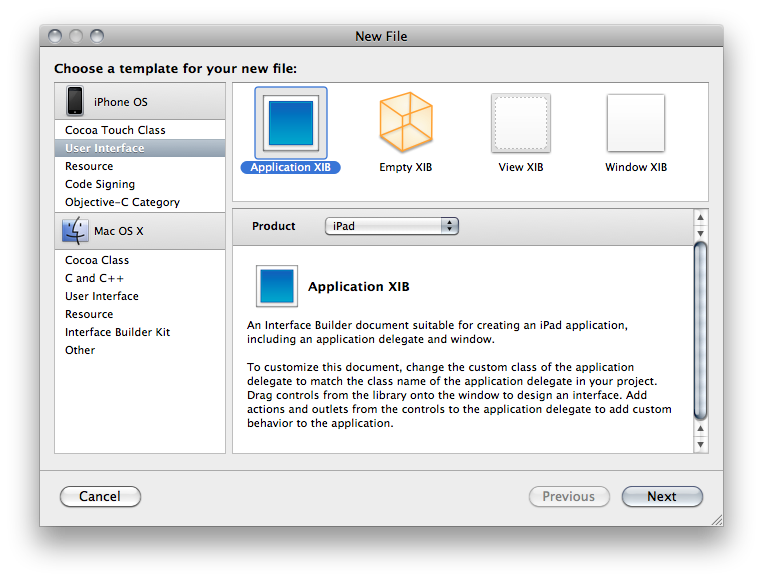
Vous pouvez ajouter une nouvelle version de MainWindow.xib à votre projet en sélectionnant le Resources groupe et en choisissant Ajouter un nouveau fichier dans le menu Fichier. De l'assistant Nouveau fichier, sélectionnez Interface utilisateur sous l'iPhone OS, puis sélectionnez Demande XIB, Et assurez-vous de sélectionner le bon périphérique dans le Product drop-down.

Screen shot 2010-04-01 at 10.43.29 AM.png


Assurez-vous que vous n'oubliez pas de connecter tous les points de vente et les actions dans ce nib nouveau les mêmes magasins et les actions que vous avez utilisé dans la plume d'autres. Rappelez-vous, un seul des plumes application sera chargée, donc il n'y a pas de conflit.

Pour toute clé dans la Info.plist fichier, vous pouvez utiliser cette même technique pour remplacer la valeur par défaut avec un dispositif de particuliers. Vous pourriez, par exemple, ont le démarrage version iPhone dans le Portrait et le début la version iPad en mode paysage, comme ceci:
    ...
<key>UIInterfaceOrientationkey>
<string>UIInterfaceOrientationPortraitstring>
<key>UIInterfaceOrientation~ipadkey>
<string>UIInterfaceOrientationLandscapeLeftstring>
...

Programmation dispositif de détermination


Si vous avez du code qui a besoin de varier selon qu'il fonctionne sur l'iPad ou l'iPhone / iPod touch, Apple a fourni une nouvelle macro appelée UI_USER_INTERFACE_IDIOM () qui va vous le dire. Il existe actuellement deux valeurs définies, et UIUserInterfaceIdiomPhone UIUserInterfaceIdiomPad, et cette macro retourne la valeur qui correspond à l'appareil étant exécuté. Ainsi, par exemple, si vous aviez besoin de pousser un contrôleur de vue sur la pile de navigation, mais il voulait une plume différente utilisée pour l'iPad que l'iPhone, vous pourriez faire ceci:
    MyController *controller = nil;

if (UI_USER_INTERFACE_IDIOM() == UIUserInterfaceIdiomPad)
controller = [[MyController alloc] initWithNibName:@"MyiPadNib" bundle:nil];
else
controller = [[MyController alloc] initWithNibName:@"MyiPodNib" bundle:nil];

[self.navigationController pushViewController:controller animated:YES];
[controller release];

Si vous avez besoin plus fine-grain de contrôle, et ont besoin de savoir exactement quel appareil, il n'y a aucun fonctionnaire, ainsi pris en charge pour déterminer le périphérique exacte. La grande majorité du temps, vous vous pensez avoir besoin de connaître l'appareil, vous n'avez pas réellement besoin de connaître le périphérique, vous avez juste besoin de savoir quelles fonctionnalités sont prises en charge. Même si vous pouvez trouver le code sur le web qui va déterminer le dispositif basé sur UIDevice, vous ne devriez vraiment pas votre logique de base sur ce point car un tel code peut être fragile car vous ne savez pas ce que les futurs appareils existeront, ou ce qu'ils caractéristiques aura.

Dans des cas comme le sélecteur d'image, Apple fournit un moyen de déterminer quelles fonctionnalités sont disponibles sur votre appareil, comme s'il ya une caméra, et si cette caméra prend en charge la vidéo. Quand Apple a pas un contrôle spécifique ou d'essais, ce que vous pouvez faire est d'utiliser NSClassFromString (), qui (comme c'est probablement évident à partir du nom) crée une instance de classe basée sur le nom d'une classe contenue dans une chaîne. Si cela renvoie nil, alors vous savez la classe que vous vous posez à propos ne sont pas disponibles. Vous pouvez envelopper votre code qui utilise des classes qui ne sont pas disponibles partout dans ces contrôles et de faire du code qui fonctionne correctement sur tous les appareils, et continuera de le faire à l'avenir (pour la plupart - il n'est jamais possible de 100% d'avenir la preuve de code). Voici un exemple de vérification de l'existence de l'UISplitViewController, qui est une nouvelle classe uniquement disponible sur l'iPad:
    Class splitViewController = NSClassFromString(@"UISplitViewController");
if (splitViewController)
{
UISplitViewController* mySplitViewController = [[splitVCClass alloc] init];
// ... configure, use, then release
}

Vous pouvez faire la même chose avec des fonctions C en vérifiant si la fonction est NULL, par exemple, l'un des cadres ajoutée avec l'iPhone SDK 3.2 est CoreText.framework. Si nous voulions utiliser le CTFontCreateWithName function () pour créer une nouvelle police à l'aide de ce cadre, nous avons pu envelopper la logique dans un idiome vérifier l'interface, comme ci-dessus, ou nous pourrions juste vérifier pour voir si la fonction que nous voulons utiliser existe en voyant si le symbole est CTFontCreateWithName NULL lors de l'exécution, comme ceci:
    if (CTFontCreateWithName != NULL)
CTFontFontRef myFont = CTFontCreateWithName(@"Comic Sans", 14.0, NULL);


Allez, allez, iPad Gadget, Go!


Eh bien, cela couvre à peu près les bases, vous aurez besoin de convertir vos applications iPhone Apps existantes pour Universal. Le plus complexe de votre application, plus vous aurez envie d'envisager de faire iPad séparés et les applications iPhone. Je vais vous montrer comment ajouter une autre cible de votre projet Xcode vous pouvez donc générer deux applications du même projet dans un futur post. Pour de nombreuses applications, cependant, cela devrait être suffisant pour vous permettre le portage de suite, donc le port de suite!

Amélioration UIButton forme irrégulière

J'ai pris quelques-uns des commentaires et amélioré la sous-classe d'UIButton mon dernier post. J'ai mis en place un cache pour les données alpha et intègre également des changements fondés sur Alfons Hoogervorst de modifications à ma catégorie d'origine UIImage.

Vous pouvez trouver la version nouvelle et améliorée de l'UIButton forme irrégulière code ici.

UIButtons de forme irrégulière

Note: Il est une version améliorée du code à partir de ce blog ici.

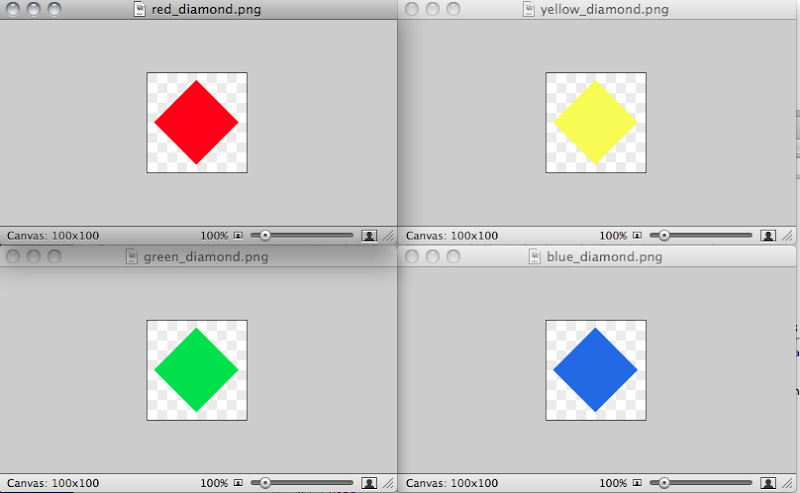
Vous savez probablement que UIButton vous permet de sélectionner une image de fond avec l'image ou alpha, et il respectera l'alpha. Par exemple, si je crée quatre images qui ressemblent à ceci:

Screen shot 2010-03-26 at 1.02.47 PM.png

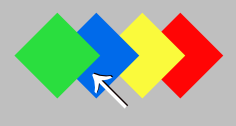
Je peux ensuite utiliser créer des boutons personnalisés dans Interface Builder en utilisant ces images, et tout ce qui est derrière les parties transparentes du bouton montrera à travers (en supposant que le bouton n'est pas marqué opaque. Cependant, UIButton du hit-test ne prend pas en compte la transparence , ce qui signifie que si vous chevauchent ces boutons dans Interface Builder afin qu'ils ressemblent à cela, par exemple:

Screen shot 2010-03-26 at 1.04.17 PM.png

Si vous cliquez ici:

pointat.png

Le défaut de test d'atteinte qui va entraîner le bouton diamant vert se pressé, pas le bleu. Bien que ce pourrait être ce que vous voulez une partie du temps, généralement ce ne sera pas le comportement veulent. Alors, comment voulez-vous obtenir pour fonctionner comme ça? C'est en fait assez facile, il vous suffit de UIButton sous-classe et substituer la méthode de test de recherche.

Mais, d'abord, nous avons besoin d'un moyen pour déterminer si un point donné sur une image est transparente. Malheureusement, UIImage est un type opaque sans un mécanisme de nous donner un accès facile aux données bitmap de la façon dont le fait pour NSBitmapRepresentation NSImages en Cocoa. Mais, chaque instance UIImage possède une propriété appelée CGImage qui nous donne accès à des données de l'image sous-jacente, et Apple a publié une très gentiment note technique indiquant comment accéder aux données sous-jacente à partir d'un bitmap CGImageRef.

En utilisant les informations dans cette TechNote, nous pouvons facilement concevoir une catégorie sur UIImage avec une méthode qui prend un CGPoint comme argument et renvoie soit OUI ou NON selon que la valeur alpha qui correspond à ce point est transparent (0).

UIImage-Alpha.h
#import <UIKit/UIKit.h>

@interface UIImage(Alpha)
- (NSData *)ARGBData;
- (BOOL)isPointTransparent:(CGPoint)point;
@end


UIImage-Alpha.m
CGContextRef CreateARGBBitmapContext (CGImageRef inImage)
{
CGContextRef context = NULL;
CGColorSpaceRef colorSpace;
void * bitmapData;
int bitmapByteCount;
int bitmapBytesPerRow;


size_t pixelsWide = CGImageGetWidth(inImage);
size_t pixelsHigh = CGImageGetHeight(inImage);
bitmapBytesPerRow = (pixelsWide * 4);
bitmapByteCount = (bitmapBytesPerRow * pixelsHigh);

colorSpace = CGColorSpaceCreateDeviceRGB();
if (colorSpace == NULL)
return nil;

bitmapData = malloc( bitmapByteCount );
if (bitmapData == NULL)
{
CGColorSpaceRelease( colorSpace );
return nil;
}

context = CGBitmapContextCreate (bitmapData,
pixelsWide,
pixelsHigh,
8,
bitmapBytesPerRow,
colorSpace,
kCGImageAlphaPremultipliedFirst);
if (context == NULL)
{
free (bitmapData);
fprintf (stderr, "Context not created!");
}

CGColorSpaceRelease( colorSpace );

return context;
}


@implementation UIImage(Alpha)
- (NSData *)ARGBData
{
CGContextRef cgctx = CreateARGBBitmapContext(self.CGImage);
if (cgctx == NULL)
return nil;

size_t w = CGImageGetWidth(self.CGImage);
size_t h = CGImageGetHeight(self.CGImage);
CGRect rect = {{0,0},{w,h}};
CGContextDrawImage(cgctx, rect, self.CGImage);

void *data = CGBitmapContextGetData (cgctx);
CGContextRelease(cgctx);
if (!data)
return nil;

size_t dataSize = 4 * w * h; // ARGB = 4 8-bit components
return [NSData dataWithBytes:data length:dataSize];
}

- (BOOL)isPointTransparent:(CGPoint)point
{
NSData *rawData = [self ARGBData]; // See about caching this
if (rawData == nil)
return NO;

size_t bpp = 4;
size_t bpr = self.size.width * 4;

NSUInteger index = point.x * bpp + (point.y * bpr);
char *rawDataBytes = (char *)[rawData bytes];

return rawDataBytes[index] == 0;

}

@end

Une fois que nous avons la capacité de dire si un point particulier sur une image est transparente, on peut alors créer notre propre sous-classe des UIButton et remplacer le hitTest: withEvent: méthode pour faire un test de vie légèrement plus sophistiquée que la UIButton. La façon dont cela fonctionne est que nous avons besoin de retourner une instance de UIView. Si le point n'est pas un coup sur ce point de vue ou un de ses sous-classes, nous retournons nulle .. Si c'est un coup sur une sous-vue, nous retourner le sous-vue qui a été touché, et si c'est un coup sur ce point de vue, nous revenons de soi.

Cependant, nous pouvons simplifier cela un peu parce que, bien UIButton, hérite de UIView et peuvent techniquement avoir sous-vues, il est extrêmement rare de le faire et, en fait, Interface Builder ne le permettra pas. Donc, nous n'avons pas à vous soucier de sous-vues dans notre mise en œuvre à moins que nous faisons quelque chose de vraiment inhabituel. Voici un simple sous-classe des UIButton qui ne hit-test basé sur le canal alpha de l'image image ou de fond du bouton, mais suppose qu'il n'ya pas sous-vues.

IrregularShapedButton.h
#import <UIKit/UIKit.h>

@interface IrregularShapedButton : UIButton {

}


@end


IrregularShapedButton.m
#import "IrregularShapedButton.h"
#import "UIImage-Alpha.h"

@implementation IrregularShapedButton

- (UIView *)hitTest:(CGPoint)point withEvent:(UIEvent *)event
{
if (!CGRectContainsPoint([self bounds], point))
return nil;
else
{
UIImage *displayedImage = [self imageForState:[self state]];
if (displayedImage == nil) // No image found, try for background image
displayedImage = [self backgroundImageForState:[self state]];
if (displayedImage == nil) // No image could be found, fall back to
return self;
BOOL isTransparent = [displayedImage isPointTransparent:point];
if (isTransparent)
return nil;

}


return self;
}

@end


Si nous changeons la classe des quatre boutons de l'image dans Interface Builder à partir d'UIImage IrregularShapedButton, ils fonctionnent comme prévu. Vous pouvez essayer le code par téléchargeant le projet Xcode. Améliorations et corrections de bugs sont les bienvenus.

Curiously, La documentation de hitTest: withEvent: en UIView dit Cette méthode ignore les vues qui sont cachés, qui ont désactivé interaction avec l'utilisateur, ou ont un niveau alpha inférieur à 0,1.. Dans mes tests, ce n'est effectivement pas vrai, si je ne suis pas certain si c'est un bug de documentation ou d'un bug de mise en œuvre.


Update: Mon Google-Fu m'a manqué. Je ne recherche des implémentations existantes et des tutoriels sur ce sujet avant que j'ai écrit l'affichage (je déteste réinventer la roue), mais je n'ai pas réussi à trouver Ole Begemann de mise en œuvre de ce à partir il ya quelques mois. C'est la peine de vérifier sa mise en œuvre de voir des approches différentes pour résoudre le même problème. Il ya aussi quelques discussions dans les commentaires sur les différences dans nos implémentations qui peut être intéressante si vous aimez connaître les moindres détails. De plus, ses diamants sont plus jolies que les miennes.

Mise à jour 2: Alfons Hoogervorst modifié le code eta montré comment on pouvait réduire la surcharge en créant un contexte que l'alpha-.

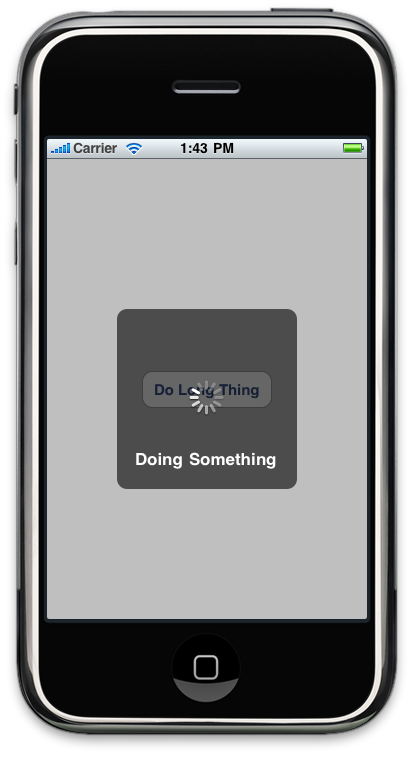
Mettre en œuvre une Wait "Alerte" ...

Au risque d'être frappé par le poing de Matt Gemmell, Je vais vous montrer comment lancer un Tweetie 2De style "attendez une seconde" alerte. Tweetie utilise ce quand il est téléchargeant une image pour aller dans un tweet étant composé, ou quand il fait des choses d'autres où il doit vous empêcher d'utiliser les contrôles pour un moment.

Screen shot 2010-02-26 at 1.43.14 PM.png

Maintenant, vous devriez être très prudent sur l'utilisation de quelque chose comme cela. Vous ne voulez vraiment pas d'ennuyer vos utilisateurs, de sorte que vous ne devriez faire cela quand c'est absolument nécessaire et seulement la montrer pour de courtes périodes de temps.

La même technique de base utilisée ici peut être utilisé chaque fois que vous voulez imiter l'apparence des alertes du système et des dialogues. Si j'ai le temps, par exemple, je voudrais revenir en arrière et changer l'application de Tic-Tac-Toe partir Plus l'iPhone 3 de développement de sorte que le sélecteur de jeu en ligne a une apparence semblable à la pipette pairs GameKit, qui peut être fait avec une variante de cette technique.

Dans l'exemple simple, nous allons construire aujourd'hui, il n'y aura pas d'interactivité avec l'alerte (comme les boutons, vous pouvez appuyer sur), mais il n'y a aucune raison pour que la vue que vous n'aurait pas pu montrer que les contrôles de l'utilisateur peut interagir avec. Nous allons travailler avec une instance de UIView, donc vous montrer quoi que ce soit de cette façon que l'on peut mettre dans un UIView. Ce qui est fondamentalement tout.

Créer le projet Xcode


Si vous voulez suivre à la maison, créer un projet Xcode de la Vue-application basée sur modèle de projet et a appelé le projet CustomAlert.

L'image de fond


Pour démarrer les choses, nous avons besoin d'une image de fond. Alertes d'Apple ont généralement l'apparence brillante caustique, mais pour cet exercice, je vais imiter Tweetie est translucide rectangle noir arrondi. J'ai démarré Acorn et créé un pixel 180 par 180 pixels image transparente. J'ai ajouté un rectangle noir arrondi avec une opacité de 60% et enregistré comme un fichier. Png et l'ajouter à la Resources groupe dans le Groupes & Fichiers volet. Si vous voulez voler les mines, vous pouvez l'attraper partir d'ici. Vous pouvez, bien sûr, régler l'apparence de cette image de fond pour mieux correspondre à l'apparence de votre propre application.

Une fois l'image dans le Resources le dossier de notre projet, nous pouvons l'utiliser dans le code ou dans Interface Builder. Nous pourrions le faire en code, mais je déteste l'écriture de code inutile, nous allons donc créer la vue de la pseudo-alerte dans Interface Builder.

Outlets et Actions Déclarant


Avant de partir d'Interface Builder, nous devons déclarer nos points de vente CustomAlertViewContoller.h sorte que BI peut les voir. Alors que nous sommes là, nous allons également déclarer une méthode d'action qui sera appelée quand un bouton est pressé. Voilà comment l'utilisateur va afficher l'alerte dans ce cas particulier. Nous allons également ajouter une méthode de mise à jour le message indiqué sur le point de vue, et une autre de rejeter le point de vue. Voici ce que CustomAlertViewController.h devrait ressembler à:

#import <UIKit/UIKit.h>

@interface CustomAlertViewController : UIViewController {
UIView *alertView;
UILabel *label;

}

@property (nonatomic, retain) IBOutlet UIView *alertView;
@property (nonatomic, retain) IBOutlet UILabel *label;
- (IBAction)doLongSomething;
- (void)updateText:(NSString *)newText;
- (void)finalUpdate;

@end


Assez facile, non? Assurez-vous de l'enregistrer avant de continuer, ou IB ne sera pas capable de voir les actions et les points de vente.

Bâtiment de la vue dans la BI


Double-click CustomAlertViewController.xib pour lancer Interface Builder. Tout d'abord, prenez une instance de UIView partir de la palette Bibliothèque d'Interface Builder (L) et le faire glisser vers la fenêtre principale du NIB. Ne NOT l'ajouter à la vue existante. Au lieu de cela, assurez-vous de l'ajouter comme un objet racine dans la plume. Nous ne voulons pas qu'elle soit partie de la hiérarchie d'affichage jusqu'à ce que nous sommes prêts pour cela, afin de le mettre ici, fera l'objet d'exister, mais ne sont pas visibles pour l'utilisateur. À ce stade, la fenêtre principale du nib devrait ressembler à ceci:
Screen shot 2010-02-26 at 12.22.57 PM.png

Si vous voulez renommer la nouvelle vue de le différencier de l'affichage existant, n'hésitez pas à le faire par un simple clic de la nouvelle View icône, en attente d'une demi-seconde ou deux, puis en cliquant une fois dessus à nouveau, à droite sur le mot View. Simple-cliquez sur la nouvelle View icône et appuyez sur 3 pour faire apparaître l'inspecteur de taille, et définir la largeur et la hauteur de ce point de vue à 180 par 180 pixels (ou l'image en taille que vous utilisé si vous avez utilisé une image de fond différente):
Screen shot 2010-02-26 at 12.24.33 PM.png

Si elle ne vous laissera pas changer la taille de la vue, aller à l'inspecteur d'attributs (1) et s'assurer que les éléments d'interface simulé menus contextuels sont tous mis à lire None. Si vous définissez une autre valeur pour aucun de ces, il sera de définir la taille de votre vue pour vous et vous empêcher de les modifier en utilisant l'inspecteur de taille. Aussi, assurez-vous que le Opaque case n'est pas cochée, sinon il va ruiner l'effet.

Maintenant, vous pouvez double-cliquer sur la nouvelle vue de l'ouvrir pour l'édition. Tout d'abord, faites glisser un UIImageView de la Bibliothèque. Comme c'est le premier élément que vous ajoutez, elle devrait redimensionner automatiquement à la taille de la vue, qui est ce que vous voulez. Utilisez l'inspecteur attribut pour sélectionner l'image que vous avez ajouté précédemment à votre projet Xcode (alert.png) Et assurez-vous que la vue d'images n'est pas non plus opaque.

Ensuite, ajoutez une UIActivityIndicatorView de la Bibliothèque, centré dans la fenêtre. Utilisez l'inspecteur d'attributs pour modifier le style de Large White.

Faites glisser un UILabel de la bibliothèque et le placer sous l'indicateur de l'activité, centrée. Utilisez l'inspecteur d'attributs pour s'assurer que le texte est centré aussi. Double-cliquez sur l'étiquette à modifier son texte à lire Faire quelque chose, Ou tout autre message que vous avez envie de taper po

Vous aurez envie de changer la taille de la police et la couleur. La couleur peut être changée en utilisant l'inspecteur d'attributs, la taille en utilisant la palette de texte (T). J'ai utilisé blanche Helvetica Bold à 17 points. Lorsque vous avez terminé, il devrait ressembler à ceci:
Screen shot 2010-02-26 at 12.38.54 PM.png

Faire les connexions


Notre point de vue est maintenant construit, mais nous avons au fil des points de vente et les actions avant de revenir à Xcode. Dans la vue principale fenêtre, faites glisser le contrôle-partir Fichier de propriétaire de l'icône appelé View qui vient d'être ajouté. Assurez-vous que vous ne sélectionnez pas le point de vue qui existaient avant (ce qui explique pourquoi renommer la nouvelle était une bonne idée). Lorsque vous êtes invité à une prise, sélectionnez le alertView outlet.

Double-cliquez sur la nouvelle View icône si la vue que nous venons de construire n'est pas affiché, alors le contrôle-glisser depuis Fichier de propriétaire à la seule étiquette sur le point de vue, de le connecter à la prise appelée label.

Maintenant, nous devons ajouter un bouton à l'autre View icône, sorte double-cliquez sur l'existant View icône pour ouvrir que l'on place. Il doit juste être une vue vide gris, comme ceci:
Screen shot 2010-02-26 at 12.39.21 PM.png

Faites glisser un Round Rect Bouton de la bibliothèque à cette vue. Placez-le dans le centre de la vue et double-cliquez sur le bouton pour changer son titre à quelque chose qui font sens. Je l'ai appelé Ne Thing longue, Mais devenir fou si vous voulez.

Maintenant, le contrôle-glisser à partir de ce bouton que vous venez d'ajouter à l'arrière Fichier de propriétaire et sélectionnez le doLongSomething: action.

Enregistrer la plume et le retourner à Xcode. Vous pouvez quitter Interface Builder si vous voulez, nous en avons fini avec elle.

La mise en œuvre de l'alerte


Voici la mise en œuvre de CustomAlertViewController. Vous pouvez remplacer le code du modèle avec cette version:

#import "CustomAlertViewController.h"

@implementation CustomAlertViewController
@synthesize alertView, label;
- (IBAction)doLongSomething
{
[self.view addSubview:alertView];
alertView.backgroundColor = [UIColor clearColor];
alertView.center = self.view.superview.center;
[self performSelector:@selector(updateText:) withObject:@"Getting there..." afterDelay:1.0];
[self performSelector:@selector(updateText:) withObject:@"Really..." afterDelay:2.0];
[self performSelector:@selector(updateText:) withObject:@"Just about there..." afterDelay:3.0];
[self performSelector:@selector(updateText:) withObject:@"Done" afterDelay:4.5];
[self performSelector:@selector(finalUpdate) withObject:nil afterDelay:5.0];
}

- (void)updateText:(NSString *)newText
{
self.label.text = newText;
}

- (void)finalUpdate
{
[self.alertView removeFromSuperview];
}

#pragma mark -
- (void)viewDidUnload {
self.alertView = nil;
self.label = nil;
}

- (void)dealloc {
[alertView release], alertView = nil;
[label release], label = nil;
[super dealloc];
}

@end


Assez simple, hein? Regardons les trois méthodes personnalisées, nous avons écrit pour nous assurer de comprendre ce qui se passe.

Affichage de l'alerte


Tout ce que nous avons à faire afin que l'utilisateur peut voir notre point de vue est d'ajouter à la hiérarchie alertView vue. Nous l'ajouter comme une sous-classe de la vue principale du contrôleur. Nous avons également mis en couleur de fond la vue d'alerte à clearColor sorte que les parties transparentes ne s'affichent pas tant que blanc. Dans cet exemple, j'ai également par programmation centrée la vue dans la fenêtre. Cette ligne de code n'est pas nécessaire si vous le point de vue centré dans IB, mais je tiens à le faire par programmation juste pour s'assurer qu'il est centré sur l'écran.

Après cela, nous avons seulement une série d'appels à des intervalles de retard différents (en utilisant performSelector withObject: afterDelay: pour UPDATETEXT:. Pour modifier le texte affiché, puis un dernier appel à la retardées finalUpdate de rejeter la fausse alerte Essentiellement, le texte va changer à quelques reprises au cours de cinq secondes, puis l'alerte va disparaître.

- (IBAction)doLongSomething
{
[self.view addSubview:alertView];
alertView.backgroundColor = [UIColor clearColor];
alertView.center = self.view.superview.center;
[self performSelector:@selector(updateText:) withObject:@"Getting there..." afterDelay:1.0];
[self performSelector:@selector(updateText:) withObject:@"Really..." afterDelay:2.0];
[self performSelector:@selector(updateText:) withObject:@"Just about there..." afterDelay:3.0];
[self performSelector:@selector(updateText:) withObject:@"Done" afterDelay:4.5];
[self performSelector:@selector(finalUpdate) withObject:nil afterDelay:5.0];
}

Le UPDATETEXT: méthode est simple comme on peut, il définit simplement le texte en utilisant la sortie du label.
- (void)updateText:(NSString *)newText
{
self.label.text = newText;
}

Pour se débarrasser de la vue fausse, nous ne faisons que supprimer l'affichage de la hiérarchie d'affichage en utilisant removeFromSuperview:
- (void)finalUpdate
{
[self.alertView removeFromSuperview];
}

Allez-y et essayez. Il fonctionne réellement, mais c'est le genre de manque quelque chose, n'est-ce pas? Il apparaît juste sorti de nulle part, puis disparaît dans le clin d'œil. Ce n'est pas vraiment la manière des alertes de travail sur l'iPhone, est-il? Non, ils rebondissent dans l'existence afin que nous les remarquons, puis disparaître. Ajoutons quelques animations pour le faire paraître droit, allons-nous?

Ajout d'animation


Lorsque les vues d'alerte soient montrés, ils rebondir dans l'existence. Quand ils sont licenciés, ils s'estompent. Ces deux éléments sont relativement faciles à mettre en œuvre en utilisant Core Animation.

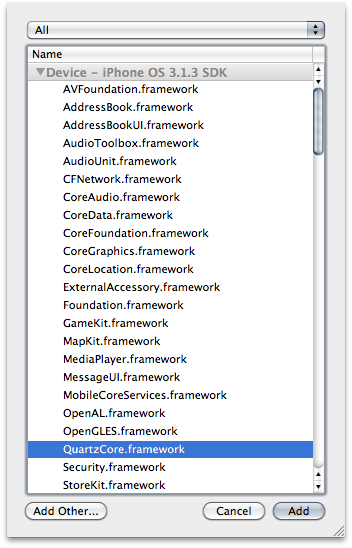
Pour utiliser Core Animation, nous avons effectivement d'ajouter le cadre QuartzCore à notre projet. La meilleure façon de faire est de cliquer à droite sur la Frameworks groupe dans le Groupes & Fichiers et de sélectionner Ajouter-> Cadres existants .... De la boîte de dialogue qui apparaît, sélectionnez QuartzCore.framework.
Screen shot 2010-02-26 at 12.54.12 PM.png

Vous aurez aussi besoin d'ajouter une instruction import pour le haut de la classe contrôleur de sorte que le compilateur sait sur les appels Core Animation:
#import <QuartzCore/QuartzCore.h>
Pour le rebond de, nous allons avoir besoin d'utiliser un objet CAKeyframeAnimation parce que la vue a besoin d'obtenir plus, alors plus petit, puis plus encore. Je ne sais pas si mes horaires et les changements d'échelle ici 100% imitent le calendrier d'Apple à partir UIAlertView, mais c'est assez proche, même si je suis heureux d'avoir d'autres personnes peaufiner les timings.

Pour ce faire l'animation de rebond, ajoutez la ligne suivante bold code pour doLongSomething:.

- (IBAction)doLongSomething
{
[self.view addSubview:alertView];
alertView.backgroundColor = [UIColor clearColor];
alertView.center = self.view.superview.center;

CALayer *viewLayer = self.alertView.layer;
CAKeyframeAnimation* animation = [CAKeyframeAnimation animationWithKeyPath:@"transform.scale"];

animation.duration = 0.35555555;
animation.values = [NSArray arrayWithObjects:
[NSNumber numberWithFloat:0.6],
[NSNumber numberWithFloat:1.1],
[NSNumber numberWithFloat:.9],
[NSNumber numberWithFloat:1],
nil
]
;
animation.keyTimes = [NSArray arrayWithObjects:
[NSNumber numberWithFloat:0.0],
[NSNumber numberWithFloat:0.2],
[NSNumber numberWithFloat:0.266666667],
[NSNumber numberWithFloat:0.35555555],
nil
]
;

[viewLayer addAnimation:animation forKey:@"transform.scale"];

[self performSelector:@selector(updateText:) withObject:@"Getting there..." afterDelay:1.0];
[self performSelector:@selector(updateText:) withObject:@"Really..." afterDelay:2.0];
[self performSelector:@selector(updateText:) withObject:@"Just about there..." afterDelay:3.0];
[self performSelector:@selector(updateText:) withObject:@"Done" afterDelay:4.5];
[self performSelector:@selector(finalUpdate) withObject:nil afterDelay:5.0];
}


Ce code crée essentiellement une animation qui change l'échelle de la vue au fil du temps. Le premier tableau indique l'animation quelle valeur échelle pour avoir à chaque image-clé, et le second tableau identifie quand (combien de secondes dans l'animation) de chacun des chutes d'images clés. Si le code n'a pas de sens, il ya deux bons livres sur Core Animation, un par Marcus Zarra et Matt Long, l'autre par Bill Dudney (aujourd'hui l'évangéliste cadres chez Apple). Les deux sont de bons livres et l'autre livre ne devrait vous aider à comprendre les principes de base utilisés dans Core Animation.

Pour l'animation à s'estomper, nous devons créer une autre animation, et nous avons aussi à changer lorsque nous enlevons alertView partir de la hiérarchie d'affichage. Nous ne pouvons pas retirer alertView que l'animation est terminée, ou que l'utilisateur ne verra pas l'animation. Nous pouvons être averti quand une animation est terminée, en devenant le délégué de la CAKeyframeAnimation et mettre en œuvre la méthode appropriée.

Commençons par remplacer la méthode actuelle finalUpdate avec cette nouvelle version qui se fane tout simplement hors de l'alerte.

- (void)finalUpdate
{
CALayer *viewLayer = self.alertView.layer;
CAKeyframeAnimation* animation = [CAKeyframeAnimation animationWithKeyPath:@"opacity"];
animation.duration = 0.35;
animation.values = [NSArray arrayWithObjects:
[NSNumber numberWithFloat:1.0],
[NSNumber numberWithFloat:0.0],
nil
]
;
animation.keyTimes = [NSArray arrayWithObjects:
[NSNumber numberWithFloat:0.0],
[NSNumber numberWithFloat:0.35],
nil
]
;
animation.delegate = self;
[viewLayer addAnimation:animation forKey:@"alpha"];
}

Notez que nous avons précisé l'auto en tant que délégué. Nous faisons cela parce que nous voulons être notifié lorsque l'animation est terminée afin que nous puissions retirer alertView partir de la hiérarchie d'affichage.

Maintenant, nous devons mettre en œuvre la méthode déléguée animationDidStop: fini: pour faire cela. Ajoutez la méthode suivante à la fin de CustomAlertViewController.m, Juste au-dessus de la déclaration @ end:
#pragma mark -
#pragma mark CAAnimation Delegate Methods
- (void)animationDidStop:(CAAnimation *)theAnimation finished:(BOOL)flag
{
[self.alertView removeFromSuperview];
}

Maintenant, vous devriez être capable de l'exécuter et quand vous appuyez sur le bouton, votre coutume «alerte» devrait apparaître dans, puis fondu dans une manière très similaire aux alertes d'Apple. Si vous n'avez pas envie suivantes long à la maison, vous pouvez télécharger mon projet Xcode ici.

Note: Si vous avez téléchargé le code avant 02h39 HNE et obtiennent une erreur, re-télécharger le projet. J'ai d'abord téléchargé la bonne version du code.


jeudi 23 février 2012

Onglets Saving

J'ai été si GARANTIE dernièrement que j'ai pensé que je devrais prendre une courte pause de l'écriture Plus l'iPhone 3 de développement de mettre en place quelque chose de technique. Ceci est relativement débutant-niveau tutoriel, mais c'est une de ces petites fonctionnalités que nous prenons pour acquis, mais déteste vraiment quand il n'y est pas (du moins je le fais).

Je parle d'économie de l'onglet sélectionné. Lorsque vous démarrez l'application Horloge Apple, par exemple, il faut toujours vous à l'onglet que vous étiez lorsque vous dernière utilisation. Dans la plupart des cas, c'est une très bonne idée. Il peut y avoir des cas où un onglet spécifique doit avoir la priorité, mais généralement, vous devez apporter à l'utilisateur là où ils l'avaient laissé.

Si vous utilisez un contrôleur de barre d'onglets, il est relativement simple à mettre en œuvre. En viewDidLoad ou applicationDidFinishLaunching:, vous devez faire quelque chose comme ceci:

    NSUserDefaults *defaults = [NSUserDefaults standardUserDefaults];
NSInteger whichTab = [defaults integerForKey:kSelectedTabDefaultsKey];
tabBarController.selectedIndex = whichTab;

Ensuite, soit lorsque la sélection change, ou lorsque l'application se ferme, vous avez à stocker hors de l'onglet dans les préférences de sorte qu'il sera là la prochaine fois. Je préfère le faire à chaque changement de sélection des onglets, car alors nous avons capturé, même s'il ya un crash ou un appel téléphonique, mais le faire lorsque l'application se termine est très bien pour la plupart des buts. Voici comment vous inverser le processus:

    NSUserDefaults *defaults = [NSUserDefaults standardUserDefaults];
NSInteger whichTab = tabBarController.selectedIndex;
[defaults setInteger:whichTab forKey:kSelectedTabDefaultsKey];

Mais que faire si vous êtes juste en utilisant un UITabBar et non pas un UITabBarController? C'est un contact plus difficile parce que les bars onglet ne fonctionnent pas par les indices. Il est relativement facile d'ajouter exactement la même fonctionnalité que sur le contrôleur barre d'onglets à la barre d'onglets en utilisant une catégorie, cependant:

UITabBar-Index.h
#import <Foundation/Foundation.h>

@interface UITabBar(Index)
- (NSUInteger)selectedIndex;
- (void)setSelectedIndex:(NSUInteger)newIndex;
@end


UITabBar-Index.m
#import "UITabBar-Index.h"

@implementation UITabBar(Index)
- (NSUInteger)selectedIndex {
return [self.items indexOfObject:self.selectedItem];
}

- (void)setSelectedIndex:(NSUInteger)newIndex {
self.selectedItem = [self.items objectAtIndex:newIndex];
}

@end


Une fois que vous avez cela, vous pouvez importer cette catégorie et à utiliser exactement le même code d'en haut sur la barre d'onglets plutôt que le contrôleur barre d'onglets.

Voici un exemple de projet. Il comprend une application de barre d'onglet qui permet d'économiser le fonctionnement de la position de la tabulation, et contient également de la catégorie ci-dessus.